스택 목록
/stack/list admin devops
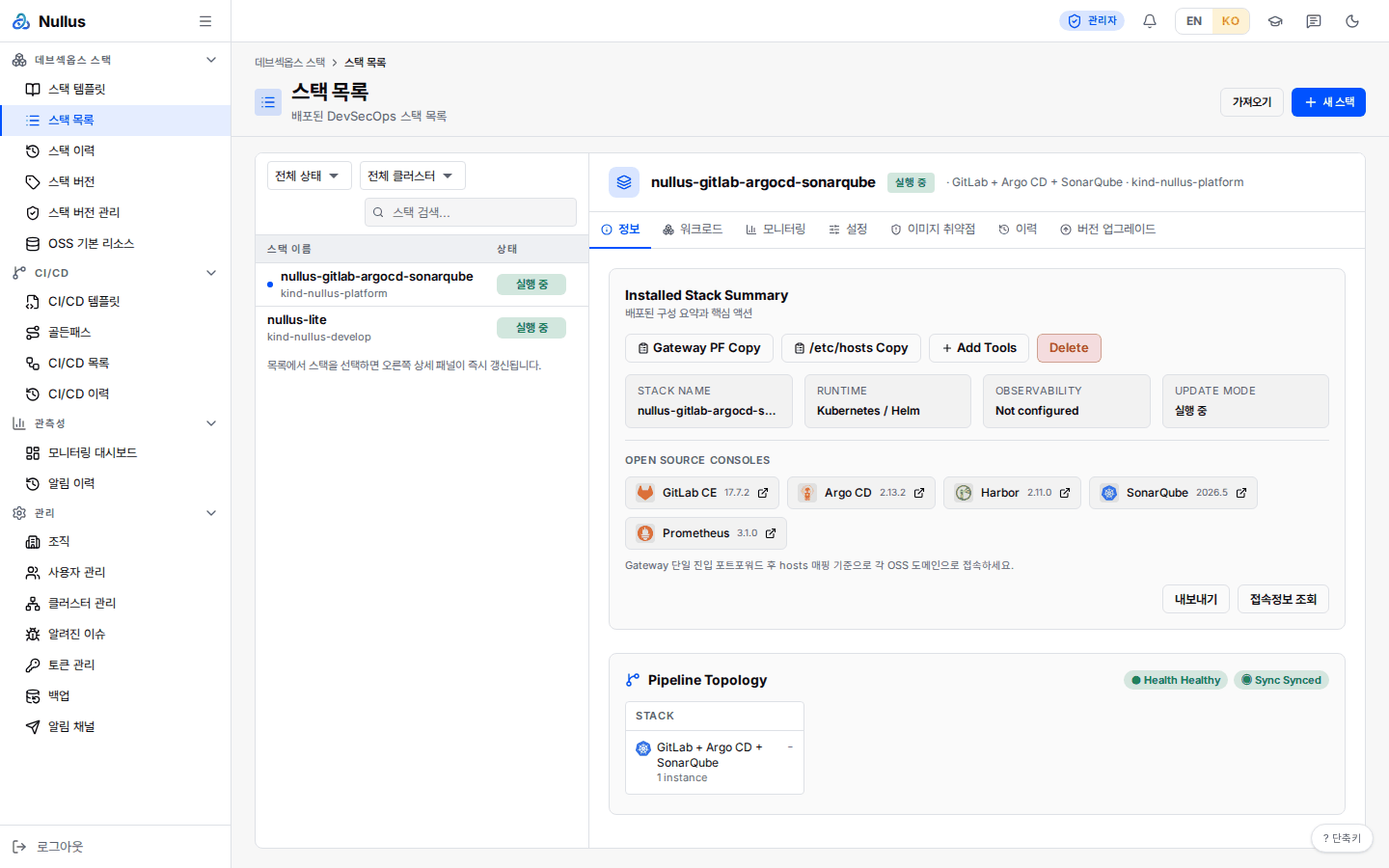
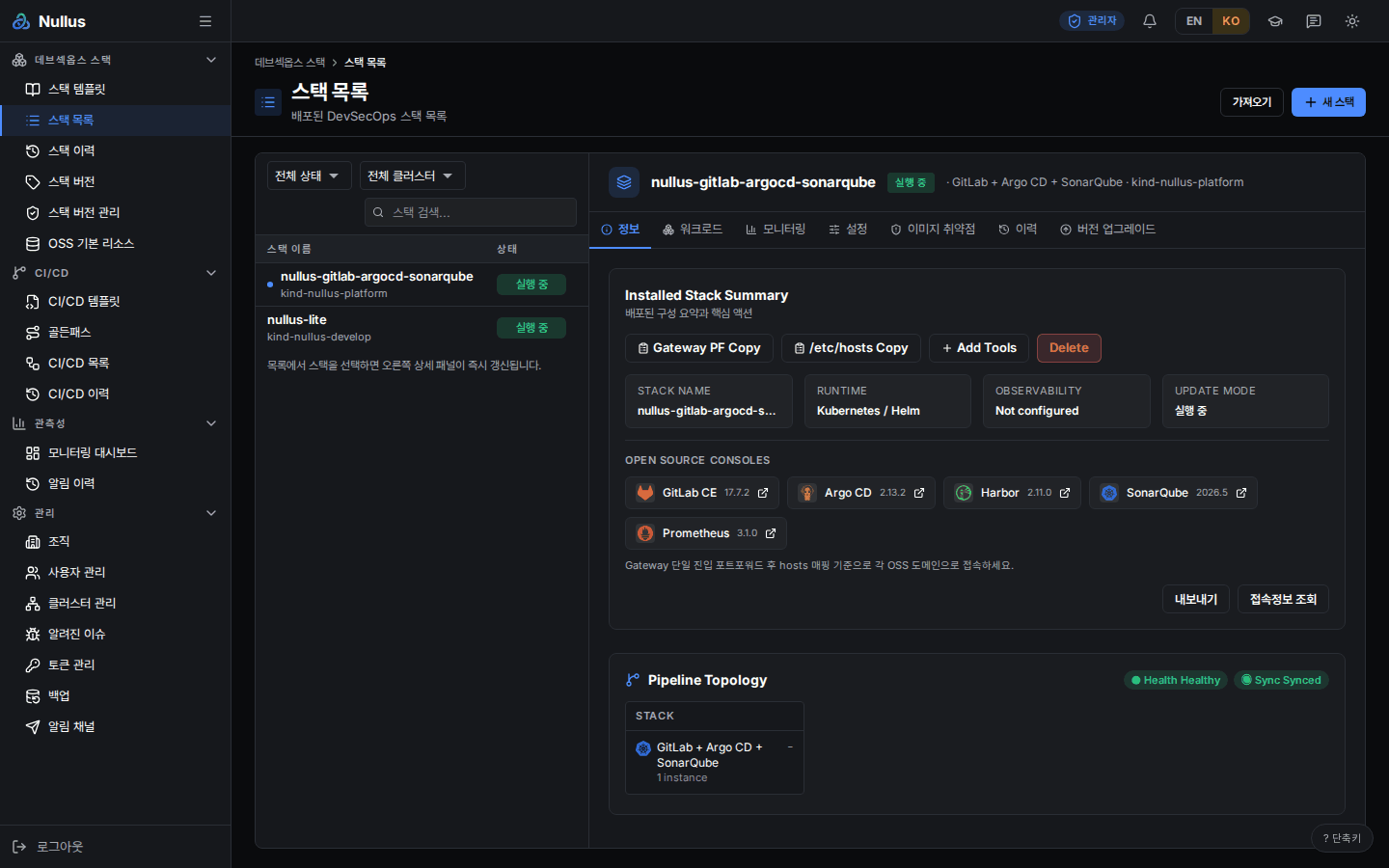
설치된 스택을 관리하는 화면입니다. 왼쪽이 목록, 오른쪽이 상세 패널입니다.
표와 필터
표 컬럼은 스택 이름(아래 줄에 클러스터 이름이 같이 들어갑니다)과 상태, 생성일 입니다. 클러스터는 별도 컬럼이 아닙니다.
툴바에는 상태 선택(전체·실행 중·완료·삭제 중·대기 중·실패·취소됨), 클러스터 선택,
스택 검색... 이 있습니다.
검색·필터·정렬은 전부 브라우저에서 합니다
GET /api/v1/stacks 는 질의 파라미터를 모두 무시합니다. 프런트엔드가
status·search·include_deleted 를 보내지만 서버는 조직 ID 만 읽습니다.
응답도 {items, total} 형태입니다. 스택 수가 많아지면 느려질 수 있습니다.
위쪽 버튼은 가져오기 와 새 스택 입니다. 새 스택 은 설치 화면이 아니라
스택 템플릿으로 보냅니다. 키보드 n 은 바로 /stack/install 로
갑니다.
상세 패널 탭
| 탭 | 내용 |
|---|---|
| 정보 | Gateway 포트포워드 명령 복사, /etc/hosts 매핑 복사, 도구 추가, 재시도, 삭제, 내보내기, 접속정보 조회 |
| 워크로드 | 네임스페이스의 파드·워크로드 상태 |
| 모니터링 | 스택이 건강할 때만 나타납니다 |
| 설정 | 릴리스를 골라 values 를 Monaco 편집기에서 수정 → 변경 미리보기 → 적용 → 되돌리기 |
| 이미지 취약점 | 스택이 설치한 이미지의 스캔 결과와 취약점 목록. 클러스터 밖에 열린 이미지(게이트웨이 HTTPRoute, LoadBalancer · NodePort Service)에는 외부 노출 표시가 붙습니다(마우스를 올리면 호스트). 스택이 쓰는 클러스터 공용 구성요소(cert-manager · metrics-server · External Secrets)도 함께 스캔하고 공용 표시를 붙입니다 — 클러스터에 원래 있던 것을 재사용했어도 스택이 쓰므로 넣습니다. 폐쇄망(에어갭) 설치도 스캔합니다 — 이미지는 내부 레지스트리에서 받고 취약점 DB 는 번들과 함께 반입한 것을 쓰므로, 반입 뒤에 공개된 CVE 는 다음 반입 전까지 보이지 않는다는 안내가 붙습니다. 새로 발견된 "수정판 있는 CRITICAL" 은 알림 stack_cve_found 로도 갑니다. 등급과 대응 기한은 설치 OSS CVE 대응 |
| 이력 | 설치 로그 · 변경 이력 · 재배포 기록으로 가는 버튼 |
| 버전 업그레이드 | 아래 참고 |
버전 업그레이드는 지금 Argo CD 만 됩니다
클러스터에 실제로 설치된 Argo CD 릴리스와, 실클러스터 리허설을 거쳐 verified 로
등록된 경로(출발 차트 → 대상 차트)만 보여 줍니다. 경로가 없으면 검증된 업그레이드
경로 없음 이라고 나옵니다 — 최신이라는 뜻이 아닙니다. 경로는 마이그레이션에 들어
있지 않아, 관리자가 리허설한 것만 스택 버전 관리의
업그레이드 번들 탭에서 등록합니다.
탭 아래 실행 이력 은 이 스택에서 시도한 업그레이드(시각 · 경로 · 상태 · 요청자 · 사유)
입니다. 사전 점검에서 막힌 시도도 남습니다(GET /api/v1/stacks/{stackId}/upgrade-runs).
업그레이드 를 누르면 대화 상자에서 사전 점검(스택 상태 · 다른 업그레이드 · Helm 릴리스 · 버전 경로 · 24시간 이내 백업 · Helm dry-run) 결과를 보고, 사유를 적어 업그레이드 시작 을 누릅니다. 적용은 서버 백그라운드에서 돌아 화면을 떠나도 계속되고, 실패하면 직전 리비전으로 자동으로 되돌립니다. 그것도 안 되면 수동 개입 필요 로 남습니다.
번들에 그 업그레이드가 고치는 CVE 가 적혀 있고 그중 이 스택의 이미지 취약점 스캔에서 지금 발견된 것이 있으면, 행에 이 스택에서 발견된 CVE N건을 고칩니다 가 붙고 대화 상자의 이 업그레이드가 고치는 이 스택의 CVE 에 그 목록이 나옵니다. 스캔 결과에 고치는 CVE 가 없으면 그렇다고 알려 주고, 이 스택의 그 릴리스를 아직 스캔하지 않았으면(스캐너 없음 등) 고치는 CVE 수만 보입니다.
도구 추가
/stack/:id/add-tools
상세 패널의 도구 추가 로 들어갑니다. 여기는 실제로 3단계이고 탭 이름에 번호가 붙어 있습니다.
- 카테고리 선택 — 아티팩트 · 파이프라인 · 관측성 · 로깅. 이미 설치된
카테고리는
설치됨배지와 함께 비활성화됩니다 - 도구 설정 — 고른 카테고리마다 도구와 버전을 지정
- 검토 및 저장 — 표로 확인하고 확인 및 저장
저장하면 "도구 설정이 저장되었습니다 (배포는 별도로 진행해야 합니다)" 토스트가
뜨고 목록으로 돌아갑니다. 설정만 저장하고 배포하지는 않습니다
(PATCH /api/v1/stacks/{stackId}/tools).
재배포 기록
/stack/deployments/:deploymentId/retry-history
시각 · 결과 · 이슈 컬럼으로 재시도 내역을 봅니다
(GET /api/v1/stacks/{id}/retry-history). 감사 로그에서 retry 동작만 걸러
보여 주며, 기록이 없으면 빈 목록을 줍니다.
내보내기·가져오기
- 내보내기 —
GET /api/v1/stacks/{id}/export, 파일 이름과 형식을 고릅니다 - 가져오기 — 파일을 고르면
POST /api/v1/stacks/import/preview로 차이를 보여 주고, 확인하면POST /api/v1/stacks/import로 반영합니다
가져오기는 기존 스택을 덮어쓸 수 있습니다
replace_existing 옵션이 있습니다. 미리보기에서 바뀌는 내용을 반드시
확인하세요.
호출하는 API
GET /api/v1/stacks · DELETE /api/v1/stacks/{stackId} ·
GET …/{stackId}/history · /monitoring · /workloads · /connection-info ·
/image-scans · /image-scans/vulnerabilities · /releases ·
/releases/{name}/values(GET·PUT) · /values/preview ·
POST …/{id}/retry · GET …/{id}/export · POST /api/v1/stacks/import[/preview]